 Sinlab Study
HTMLの基礎を学ぼう
HTML のタグは種類が多いので、全部を覚えなくて大丈夫です。この記事では「HTML はこういう仕組み」という全体像と、よく使うタグに絞ります。コードは、メモ帳やエディタ(VSCode など)で .html ファイルとして保存し、ブラウザで開いて確かめてください。保存したあと、ブラウザを再読み込みすると変更が反映されます。ファイルは UTF-8 で保存してください。
この記事で扱うこと
- HTML の役割
- HTML の最小構造
- タグ・要素・属性
- よく使うタグ(見出し、段落、画像、リンク、ボタン、リスト、表)
- セマンティック HTML
headとmeta
1. HTML の役割
ウェブページは、次の3つで作られています。
| 技術 | 役割 | 家にたとえると |
|---|---|---|
| HTML | 構造 | 骨組み |
| CSS | 見た目 | 内装・外観 |
| JavaScript | 動き | 電気・水道 |
HTML は HyperText Markup Language の略です。「マークアップ言語」とは、文章に「ここは見出し」「ここは段落」と印をつけていく言語のことです。計算や条件分岐をする「プログラミング言語」とは違い、文章の構造を示すためのものです。
見た目を整えるのは CSS、動きをつけるのは JavaScript の仕事で、どちらも次回以降に学びます。
2. HTML の最小構造
最小限の HTML は、次のような形です。
<!DOCTYPE html>
<html lang="ja">
<head>
  <meta charset="UTF-8">
  <title>私のウェブサイト</title>
</head>
<body>
  <h1>こんにちは</h1>
  <p>はじめての HTML です。</p>
</body>
</html>
| 部分 | 意味 |
|---|---|
<!DOCTYPE html> | 「HTML5 で書いています」とブラウザに伝える。最初に必ず書く |
<html lang="ja"> | HTML 全体を囲む。lang="ja" は日本語のページという宣言 |
<head> | ページについての情報。画面には表示されない |
<body> | 画面に表示される内容そのもの |
HTML を書くとき、最も手を動かすのは body の中です。タブに表示される「私のウェブサイト」は、head の title に書いた文字です。
3. タグ・要素・属性
HTML を読み書きするための3つの言葉です。
<a href="https://example.com/">リンク</a>
| 言葉 | 意味 | 上の例 |
|---|---|---|
| タグ | 目印。開始タグ <a> と終了タグ </a> がある | <a> と </a> |
| 要素 | 開始タグから終了タグまで、中身を含めた全体 | <a href="...">リンク</a> 全体 |
| 属性 | タグへの追加情報。名前="値" の形で、開始タグの中に書く | href="https://example.com/" |
要素の中に、別の要素を入れることができます。これを入れ子と呼びます。html の中に head と body があったのも、入れ子です。
<div>
  <p>先に開いたものを、最後に閉じる</p>
</div>
閉じる順番を間違えると、表示が崩れる原因になります。
4. よく使うタグ
見出しと段落
<h1>大見出し</h1>
<h2>中見出し</h2>
<h3>小見出し</h3>
<p>これは段落です。文章を書くときに使います。</p>
h1からh6まで6段階あり、数字が小さいほど上位の見出しです- 見出しは「ここは見出し」という構造を表すものです。文字を大きくするために使うものではありません(大きさは CSS で変えられます)
pは段落(paragraph)です
p と div の違い
どちらも新しい行から始まる、ブロックと呼ばれる要素です。文章を入れると見た目はほとんど同じですが、意味が違います。
| 要素 | 意味 | 中に入れるもの |
|---|---|---|
p | 段落 | 文字、画像、リンクなど、文章の一部になるもの |
div | 意味を持たない区切りの箱 | 見出し、段落、画像、表など、何でも |
- 文章なら
p、要素をまとめたいだけならdivを使います pの中にdivや別のpを入れようとすると、ブラウザはそこでpを閉じてしまい、意図した構造になりません
<div>
  <p>div は、要素をまとめて区切る箱です。</p>
  <p>この中に、画像や表を一緒に入れることもできます。</p>
</div>
画像:img
<img src="sample.svg" alt="青い背景のサンプル画像" width="300">
| 属性 | 意味 |
|---|---|
src | 画像の場所(source) |
alt | 画像が表示できないときに出る代わりの文字。読み上げソフトでも使われる。必ずつける |
width | 幅(ピクセル)。height で高さも指定できる |
img に終了タグがないのはなぜ?
p は、開始タグと終了タグで文章を挟みます。画像には、挟む中身がありません。囲む中身がないので、終了タグが要らないのです。このような要素を空要素と呼びます。br(改行)、meta、link も空要素です。
昔の書き方では <img ... /> のように最後にスラッシュをつけるルールがありましたが、現在の HTML5 では、つけてもつけなくても同じように動きます。
リンクとボタン
<a href="https://example.com/">例のサイトへ</a>
<a href="https://example.com/" target="_blank">新しいタブで開く</a>

<button type="button">クリックしてください</button>
aはリンクです。hrefに行き先を書き、挟んだ文字がクリックできる文字になります。target="_blank"をつけると、新しいタブで開きますbuttonはボタンです。type="button"をつけておくと、単なるボタンだと明確になります- ボタンは見た目を作るだけで、押したときの動きは JavaScript が担当します。HTML だけでは、押しても何も起きません
リスト
<ul>
  <li>HTML</li>
  <li>CSS</li>
  <li>JavaScript</li>
</ul>

<ol>
  <li>骨組みを作る</li>
  <li>見た目を整える</li>
  <li>動きをつける</li>
</ol>
ulは点の付いた箇条書き、olは番号付きの箇条書きです- 項目は、どちらも
liで書きます
表
<table>
  <caption>月別売上</caption>
  <thead>
    <tr><th>月</th><th>売上(万円)</th></tr>
  </thead>
  <tbody>
    <tr><td>1月</td><td>100</td></tr>
    <tr><td>2月</td><td>120</td></tr>
  </tbody>
</table>
| 要素 | 意味 |
|---|---|
table | 表全体 |
caption | 表のタイトル |
thead / tbody | 見出し行のまとまり / データ行のまとまり |
tr | 行 |
th / td | 見出しのセル / データのセル |
「行を書いて、その中にセルを並べる」と考えると組み立てやすくなります。表はデータを整理して見せるためのものです。ページのレイアウトを作る目的では使いません(それは CSS の役割です)。
5. セマンティック HTML
セマンティックとは「意味のある」という意味です。見出しや段落、リストも意味のあるタグですが、それをさらに進めて、ページの場所にも意味を持たせて書くのが、セマンティック HTML です。
<!-- div だけ:意味は class を読まないと分からない -->
<div class="article">
  <div class="title">記事の題</div>
  <div class="text">本文です。</div>
</div>

<!-- セマンティック:タグ名で意味が分かる -->
<article>
  <h2>記事の題</h2>
  <p>本文です。</p>
</article>
なぜ意味を持たせるのか
- 読み書きしやすい。構造が一目で分かり、あとから見返しても迷いません
- 検索エンジンがページの構造を理解しやすくなる。検索結果への表示にも有利になると言われています
- アクセシビリティ。目の不自由な方が使う読み上げソフトは、「ここがメインの内容」「ここがメニュー」という情報を使ってページの中を移動します。意味のあるタグで書くと、その助けになります
意味を持つタグで書けるところでは、div より、そちらを優先しましょう。
主なセマンティック要素
| 要素 | 意味 |
|---|---|
header | ページの先頭部分(サイト名やロゴ) |
nav | ナビゲーション(メニュー) |
main | そのページの主役になる内容。1ページに1つ |
article | それだけで独立して成り立つ内容(ブログ記事、ニュース記事) |
section | 見出しをつけられる内容のまとまり |
aside | 補足の情報(サイドバーなど) |
footer | ページの末尾(連絡先、著作権表示) |
article、section、div で迷ったときの目安です。
- 単独で読んで意味が通る →
article - 見出しをつけて、章のように分ける →
section - どちらでもなく、見た目のためにまとめたいだけ →
div
ページ全体を読み解く
自己紹介ページの例です。次の図は、header・nav・main・footer がページ全体でどう並ぶか(nav は header の中に入ります)を、ワイヤーフレームで示したものです。
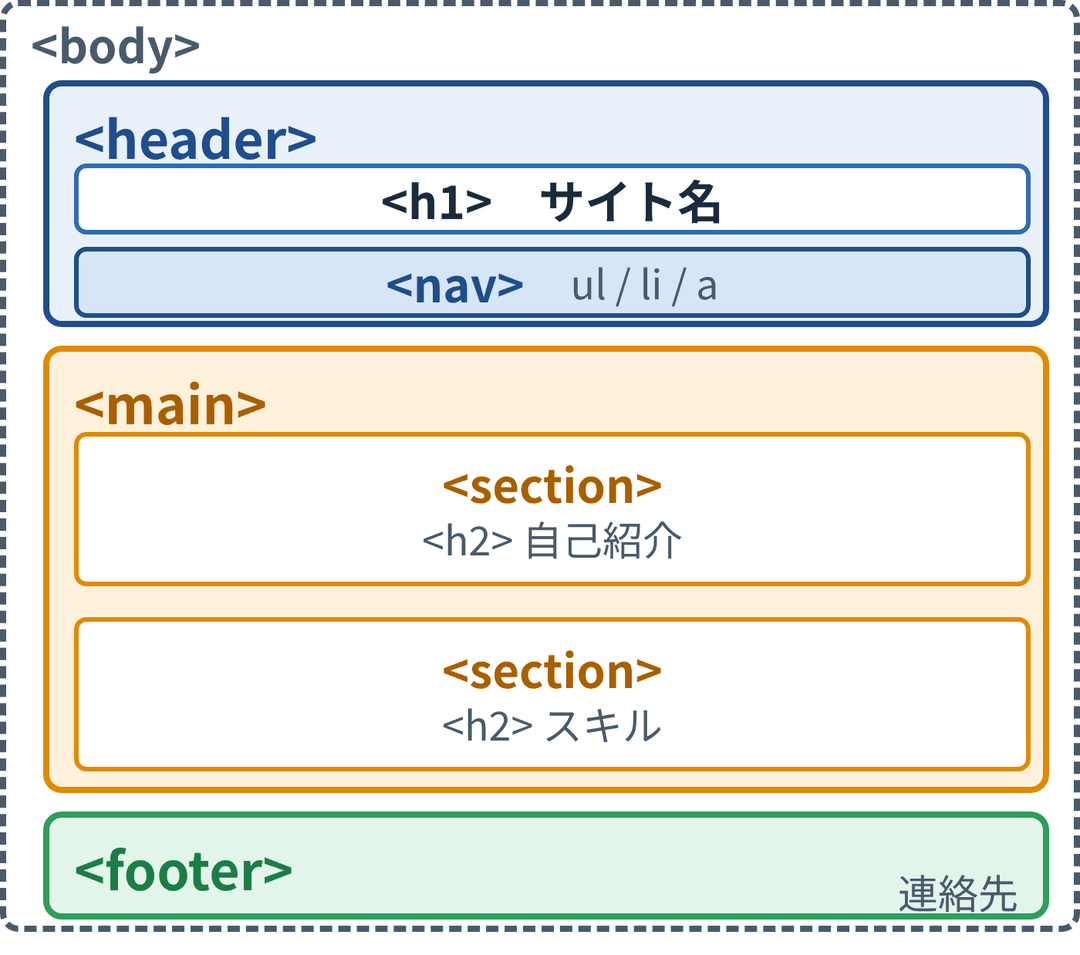
上からヘッダー(サイト名とメニュー)、メイン(自己紹介とスキルの section)、フッター(連絡先)と広がっています。図では省いていますが、コードにはサイドの補足を入れる aside も含まれます。コードでは、次のように書けます。
<body>
  <header>
    <h1>ウェブ太郎のページ</h1>
    <nav>
      <ul>
        <li><a href="#about">自己紹介</a></li>
        <li><a href="#skills">スキル</a></li>
        <li><a href="#contact">連絡先</a></li>
      </ul>
    </nav>
  </header>
  <main>
    <section id="about">
      <h2>自己紹介</h2>
      <p>こんにちは。Web 開発を勉強しています。</p>
    </section>
    <section id="skills">
      <h2>スキル</h2>
      <ul>
        <li>HTML</li>
        <li>CSS</li>
      </ul>
    </section>
  </main>
  <aside>
    <p>お知らせ:ポートフォリオを更新しました。</p>
  </aside>
  <footer id="contact">
    <p>連絡先:example@example.com</p>
  </footer>
</body>
大きく header、main、aside、footer のブロックに分かれていて、header の中に h1 と nav、main の中に2つの section があります。ページは、ブロックを入れ子にして組み立てたものです。「どこに何があるか」をタグの名前で表している、というのが HTML の基本的な考え方です。
メニューの href="#about" は、同じページ内の、id="about" を持つ場所へ移動するリンクです。
6. head と meta
head には、ブラウザや検索エンジンなど、コンピューターに向けた情報を書きます。
<head>
  <meta charset="UTF-8">
  <meta name="viewport" content="width=device-width, initial-scale=1">
  <title>私のウェブサイト</title>
</head>
| 記述 | 意味 |
|---|---|
meta charset="UTF-8" | 文字コードの指定。迷ったら UTF-8。書かないと日本語が文字化けすることがある |
meta name="viewport" ... | 画面サイズに合わせて表示を切り替えるための設定。ないと、スマホで PC 用の幅のまま縮小表示される |
title | ブラウザのタブに表示される題。検索結果の題としても使われる |
この3つは、どのページにも、ほぼ共通で書く、お決まりのセットです。meta は、中身を持たない空要素です。CSS や JavaScript を読み込む指定も、この head に書きます(次回以降に扱います)。
まとめ
- HTML は構造を示す言語。見た目は CSS、動きは JavaScript
- タグは目印、要素はタグと中身のセット、属性はタグへの追加情報
- よく使うタグは、見出し、段落、画像、リンク、ボタン、リスト、表。
imgのような空要素には終了タグが要らない pは段落、divは意味を持たない箱- セマンティック HTML は、意味を持つタグで書くこと。検索やアクセシビリティにも役立つ
headには charset、viewport、title を書く
練習してみよう
- 最小構造の HTML ファイルを作り、
h1の文字を書き換えてブラウザで確認する - 終了タグを1つ消して、表示がどう崩れるか確かめる
imgに存在しないファイル名を指定して、altの文字が表示されることを確認するulをolに書き換えて、番号付きになることを確かめる- 自分の自己紹介ページを、
header、nav、main、footerを使って書く titleの文字を変えて、ブラウザのタブの表示が変わることを確かめる